Domain musik-veranstaltungen.de kaufen?
Wir ziehen mit dem Projekt
musik-veranstaltungen.de um.
Sind Sie am Kauf der Domain
musik-veranstaltungen.de interessiert?
domain@kv-gmbh.de · 0541-91531010
Domain musik-veranstaltungen.de kaufen?
Wo speichert der Windows Media Player die Musik?
Der Windows Media Player speichert die Musik standardmäßig in einem Ordner auf der Festplatte des Computers. Dieser Ordner kann je nach Einstellungen des Nutzers variieren, ist aber oft unter "Eigene Musik" oder "Musik" zu finden. Alternativ kann der Nutzer auch einen eigenen Speicherort für die Musik festlegen. Der Windows Media Player erstellt zudem eine Bibliothek, in der alle Musikdateien aufgelistet sind, unabhängig von ihrem tatsächlichen Speicherort. Diese Bibliothek ermöglicht es dem Nutzer, seine Musik einfach zu organisieren und abzuspielen. **
Wie kopiere ich Musik vom Windows Media Player?
Um Musik vom Windows Media Player zu kopieren, musst du zuerst die gewünschten Musikdateien in deiner Mediathek auswählen. Klicke dann mit der rechten Maustaste auf die ausgewählten Dateien und wähle die Option "Dateipfad öffnen". Kopiere die Dateien von diesem Speicherort auf deinen gewünschten Zielordner, z. B. auf einen USB-Stick oder eine externe Festplatte. Alternativ kannst du auch die Funktion "Bibliothek" im Windows Media Player nutzen, um die Dateien direkt auf ein anderes Gerät zu übertragen. Stelle sicher, dass du die Urheberrechte der Musik respektierst und nur Dateien kopierst, die du besitzt oder die frei von Rechten Dritter sind. **

Ähnliche Suchbegriffe für Media-Player
Top-Angebote
Produkte zum Begriff Media-Player:
-
Gerdes, Holger: Veranstaltungen und EventsVeranstaltungen und Events , Das Werk erläutert in Form eines Praxisleitfadens für Veranstaltungsleiter die Aufgaben und Pflichten der Veranstaltungsleitung in und außerhalb fester Gebäude, Einfluss und Auflagen des Arbeitsschutzes, Gefährdungen und Gefährdungsbeurteilungen, Sicherheitskonzepte, Brandschutz, Evakuierung und Crowd-Management. Zielsetzung der Autoren ist, umfassend über alle Aspekte der Veranstaltungssicherheit zu informieren. , Sonstige > Beleuchtung , Auflage: 1. Auflage, Erscheinungsjahr: 202410, Produktform: Kartoniert, Titel der Reihe: Recht und Verwaltung##, Autoren: Gerdes, Holger~Jastrob, Olaf~Zweckerl, Tobias, Auflage: 24001, Auflage/Ausgabe: 1. Auflage, Seitenzahl/Blattzahl: 240, Abbildungen: 58 Abbildungen, Themenüberschrift: LAW / Securities, Keyword: Arbeitsrecht; Arbeitsschutz; Veranstaltung, Fachschema: Arbeitsgesetz~Arbeitsrecht~Arbeitsschutz - ArbSchG~Arbeitssicherheit~Sicherheit / Arbeitssicherheit~Arbeitszeit~Finanzmarkt / Kapitalmarkt~Kapitalmarkt~Anlage (finanziell) / Wertpapier~Börse / Wertpapier~Effekten~Wertpapier~Wirtschaftsgesetz~Wirtschaftsrecht, Fachkategorie: Kapitalmarkt- und Wertpapierrecht, Warengruppe: HC/Recht/Sonstiges, UNSPSC: 49019900, Warenverzeichnis für die Außenhandelsstatistik: 49019900, Länge: 210, Breite: 147, Höhe: 13, Gewicht: 337, Produktform: Kartoniert, Genre: Sozialwissenschaften/Recht/Wirtschaft,39,00 €*Versand: 0,00 €Sichere Weiterleitung zum Anbieter
-
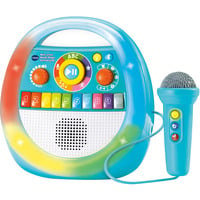
Mein erster Musik-Player - KaraokespaßTragbarer Karaokespaß Für Unterwegs! Mit Der Farbenfrohen Karaokebox Kann Gesungen, Getanzt Und Musik Angehört Werden, Während Spannende Lerninhalte Darauf Warten, Erkundet Zu Werden. 5 Spielmodi: Buchstabenspaß, Aufnahmemodus, Singen, Tanzen Und...39,99 €*Versand: 0,00 €Sichere Weiterleitung zum Anbieter



-
Wie bekomme ich Musik auf den Windows Media Player?
Um Musik auf den Windows Media Player zu bekommen, musst du zuerst deine Musikdateien auf deinem Computer haben. Du kannst entweder Musik von CDs rippen oder bereits heruntergeladene Musikdateien verwenden. Öffne dann den Windows Media Player und klicke auf die Schaltfläche "Datei" in der oberen linken Ecke. Wähle "Datei zur Medienbibliothek hinzufügen" aus und navigiere zu dem Ordner, in dem sich deine Musikdateien befinden. Wähle die gewünschten Dateien aus und klicke auf "Öffnen", um sie zur Medienbibliothek hinzuzufügen. **
-
Wie bekomme ich meine Musik in den Windows Media Player?
Um deine Musik in den Windows Media Player zu bekommen, musst du zuerst sicherstellen, dass die Musikdateien auf deinem Computer gespeichert sind. Öffne dann den Windows Media Player und klicke auf die Schaltfläche "Datei" in der oberen linken Ecke. Wähle "Datei zur Medienbibliothek hinzufügen" aus und navigiere zu dem Ordner, in dem deine Musik gespeichert ist. Markiere die gewünschten Musikdateien und klicke auf "Öffnen", um sie dem Windows Media Player hinzuzufügen. Deine Musik sollte nun in der Medienbibliothek des Windows Media Players verfügbar sein. **
-
Wie kann man die Musik im Windows Media Player umschalten?
Um die Musik im Windows Media Player umzuschalten, kannst du entweder auf die Schaltfläche "Vorheriger Titel" oder "Nächster Titel" in der Wiedergabeleiste klicken. Alternativ kannst du auch die Tastenkombinationen "Strg + Pfeil nach links" für den vorherigen Titel und "Strg + Pfeil nach rechts" für den nächsten Titel verwenden. **
-
Kann Musik nicht in den Windows Media Player importiert werden?
Ja, Musik kann in den Windows Media Player importiert werden. Dazu muss man einfach die gewünschten Musikdateien in die Medienbibliothek des Windows Media Players hinzufügen. Dies kann entweder durch das Ziehen und Ablegen der Dateien in das Programm oder durch das Klicken auf "Datei" und dann "Medien zur Bibliothek hinzufügen" erfolgen. **
Wie übertrage ich Musik vom Windows Media Player auf iTunes?
Um Musik vom Windows Media Player auf iTunes zu übertragen, musst du zuerst die Musikdateien im Windows Media Player auswählen und in einen Ordner auf deinem Computer kopieren. Dann öffne iTunes und gehe zu "Datei" > "Zur Mediathek hinzufügen" und wähle den Ordner aus, in dem du die Musikdateien gespeichert hast. iTunes wird die Musik dann zur Mediathek hinzufügen, und du kannst sie auf deinem Apple-Gerät synchronisieren. **
Wie benutzt man einen Media Player, um Musik oder Videos abzuspielen?
1. Öffne den Media Player auf deinem Gerät. 2. Wähle die gewünschte Musik oder das Video aus deiner Bibliothek. 3. Klicke auf "Play" oder "Abspielen", um die Datei abzuspielen. **
Top-Angebote
Produkte zum Begriff Media-Player:
-
XCell Li-Polymer-Akku - 400mAh (3.7V) - für MP3-Player, Musik Player wie Apple 616-0406, MP3 + Media-Player ZubehörDer Li-Polymer-Akku mit einer Kapazität von 400mAh und einer Spannung von 3.7V ist eine ideale Lösung für MP3-Player und Musik-Player, einschliesslich des Modells Apple 616-0406. Dieser Akku bietet eine zuverlässige Energiequelle, die es ermöglicht, Musik überall und jederzeit zu geniessen. Die Li-Polymer-Technologie sorgt für eine hohe Energiedichte, eine geringe Selbstentladung und eine bemerkenswerte Haltbarkeit, was ihn zu einer ausgezeichneten Wahl für den täglichen Gebrauch macht. Der Akku wird mit dem notwendigen Werkzeug geliefert, um einen einfachen Austausch zu gewährleisten. Er erfüllt alle sicherheitsrelevanten Vorgaben und kann mit dem vorhandenen Ladegerät aufgeladen werden. Zudem eignet sich dieser Akku hervorragend als Zweitakku für unterwegs, um die Nutzung Ihres Geräts zu verlängern. - Hohe Energiedichte für längere Nutzung - Geringe Selbstentladung für zuverlässige Leistung - Lange Haltbarkeit und robuste Einsatzbereitschaft - Inklusive Werkzeug für einfachen Austausch.26,64 €*Versand: 3,00 €Sichere Weiterleitung zum Anbieter
-
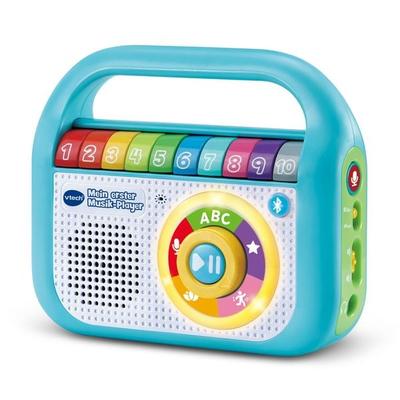
Mein erster Musik-PlayerLass Uns Zusammen Musik Hören! Toller Musik-player Mit Bluetooth- Und Aufnahmefunktion, Der Überallhin Mitgenommen Werden Kann Und Die Musikalische Entwicklung Des Kindes Fördert. Über Die 10 Bunten Zahlentasten Und Den Modus-ringschalter Lassen...29,99 €*Versand: 0,00 €Sichere Weiterleitung zum Anbieter
-
Gerdes, Holger: Veranstaltungen und EventsVeranstaltungen und Events , Das Werk erläutert in Form eines Praxisleitfadens für Veranstaltungsleiter die Aufgaben und Pflichten der Veranstaltungsleitung in und außerhalb fester Gebäude, Einfluss und Auflagen des Arbeitsschutzes, Gefährdungen und Gefährdungsbeurteilungen, Sicherheitskonzepte, Brandschutz, Evakuierung und Crowd-Management. Zielsetzung der Autoren ist, umfassend über alle Aspekte der Veranstaltungssicherheit zu informieren. , Sonstige > Beleuchtung , Auflage: 1. Auflage, Erscheinungsjahr: 202410, Produktform: Kartoniert, Titel der Reihe: Recht und Verwaltung##, Autoren: Gerdes, Holger~Jastrob, Olaf~Zweckerl, Tobias, Auflage: 24001, Auflage/Ausgabe: 1. Auflage, Seitenzahl/Blattzahl: 240, Abbildungen: 58 Abbildungen, Themenüberschrift: LAW / Securities, Keyword: Arbeitsrecht; Arbeitsschutz; Veranstaltung, Fachschema: Arbeitsgesetz~Arbeitsrecht~Arbeitsschutz - ArbSchG~Arbeitssicherheit~Sicherheit / Arbeitssicherheit~Arbeitszeit~Finanzmarkt / Kapitalmarkt~Kapitalmarkt~Anlage (finanziell) / Wertpapier~Börse / Wertpapier~Effekten~Wertpapier~Wirtschaftsgesetz~Wirtschaftsrecht, Fachkategorie: Kapitalmarkt- und Wertpapierrecht, Warengruppe: HC/Recht/Sonstiges, UNSPSC: 49019900, Warenverzeichnis für die Außenhandelsstatistik: 49019900, Länge: 210, Breite: 147, Höhe: 13, Gewicht: 337, Produktform: Kartoniert, Genre: Sozialwissenschaften/Recht/Wirtschaft,39,00 €*Versand: 0,00 €Sichere Weiterleitung zum Anbieter
-
Wo speichert der Windows Media Player die Musik?
Der Windows Media Player speichert die Musik standardmäßig in einem Ordner auf der Festplatte des Computers. Dieser Ordner kann je nach Einstellungen des Nutzers variieren, ist aber oft unter "Eigene Musik" oder "Musik" zu finden. Alternativ kann der Nutzer auch einen eigenen Speicherort für die Musik festlegen. Der Windows Media Player erstellt zudem eine Bibliothek, in der alle Musikdateien aufgelistet sind, unabhängig von ihrem tatsächlichen Speicherort. Diese Bibliothek ermöglicht es dem Nutzer, seine Musik einfach zu organisieren und abzuspielen. **
-
Wie kopiere ich Musik vom Windows Media Player?
Um Musik vom Windows Media Player zu kopieren, musst du zuerst die gewünschten Musikdateien in deiner Mediathek auswählen. Klicke dann mit der rechten Maustaste auf die ausgewählten Dateien und wähle die Option "Dateipfad öffnen". Kopiere die Dateien von diesem Speicherort auf deinen gewünschten Zielordner, z. B. auf einen USB-Stick oder eine externe Festplatte. Alternativ kannst du auch die Funktion "Bibliothek" im Windows Media Player nutzen, um die Dateien direkt auf ein anderes Gerät zu übertragen. Stelle sicher, dass du die Urheberrechte der Musik respektierst und nur Dateien kopierst, die du besitzt oder die frei von Rechten Dritter sind. **
-
Wie bekomme ich Musik auf den Windows Media Player?
Um Musik auf den Windows Media Player zu bekommen, musst du zuerst deine Musikdateien auf deinem Computer haben. Du kannst entweder Musik von CDs rippen oder bereits heruntergeladene Musikdateien verwenden. Öffne dann den Windows Media Player und klicke auf die Schaltfläche "Datei" in der oberen linken Ecke. Wähle "Datei zur Medienbibliothek hinzufügen" aus und navigiere zu dem Ordner, in dem sich deine Musikdateien befinden. Wähle die gewünschten Dateien aus und klicke auf "Öffnen", um sie zur Medienbibliothek hinzuzufügen. **
-
Wie bekomme ich meine Musik in den Windows Media Player?
Um deine Musik in den Windows Media Player zu bekommen, musst du zuerst sicherstellen, dass die Musikdateien auf deinem Computer gespeichert sind. Öffne dann den Windows Media Player und klicke auf die Schaltfläche "Datei" in der oberen linken Ecke. Wähle "Datei zur Medienbibliothek hinzufügen" aus und navigiere zu dem Ordner, in dem deine Musik gespeichert ist. Markiere die gewünschten Musikdateien und klicke auf "Öffnen", um sie dem Windows Media Player hinzuzufügen. Deine Musik sollte nun in der Medienbibliothek des Windows Media Players verfügbar sein. **
Ähnliche Suchbegriffe für Media-Player
-
Mein erster Musik-Player - KaraokespaßTragbarer Karaokespaß Für Unterwegs! Mit Der Farbenfrohen Karaokebox Kann Gesungen, Getanzt Und Musik Angehört Werden, Während Spannende Lerninhalte Darauf Warten, Erkundet Zu Werden. 5 Spielmodi: Buchstabenspaß, Aufnahmemodus, Singen, Tanzen Und...39,99 €*Versand: 0,00 €Sichere Weiterleitung zum Anbieter
-
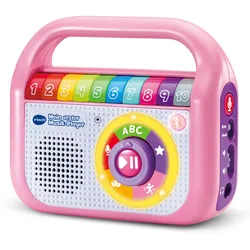
VTech - Mein erster Musik-Player pinkLass uns zusammen Musik hören! Toller Musik-Player mit Bluetooth- und Aufnahmefunktion, der überallhin mitgenommen werden kann und die musikalische Entwicklung des Kindes fördert. Über die 10 bunten Zahlentasten und die Modus-Wahlscheibe lassen sich vorinstallierte Lieder abrufen (ca. eine Stunde Musik). 40 tolle Lieder in 4 Kategorien: Lernlieder, Klassiker, Lieder zum Tanzen, Entspannungsmusik. Mit Bluetooth-Funktion, um die eigene Musik abzuspielen. Im Aufnahmemodus können eigene Lieder aufgenommen werden (10 Aufnahmen à 3 Minuten). LED-Ring leuchtet passend zur Musik. Dank des praktischen Tragegriffs kann der Musik-Player überallhin mitgenommen werden. Mit Kopfhöreranschluss (Kopfhörer separat erhältlich). Lerninhalte: Buchstaben, Zahlen, Farben, Wochentage, Alltagsregeln, Farben, klassische Musik. Kindersicheres Batteriefach, Abschaltautomatik und Lautstärkeregler. Demobatterien sind enthalten.29,99 €*Versand: 3,95 €Sichere Weiterleitung zum Anbieter
-
Wie kann man die Musik im Windows Media Player umschalten?
Um die Musik im Windows Media Player umzuschalten, kannst du entweder auf die Schaltfläche "Vorheriger Titel" oder "Nächster Titel" in der Wiedergabeleiste klicken. Alternativ kannst du auch die Tastenkombinationen "Strg + Pfeil nach links" für den vorherigen Titel und "Strg + Pfeil nach rechts" für den nächsten Titel verwenden. **
-
Kann Musik nicht in den Windows Media Player importiert werden?
Ja, Musik kann in den Windows Media Player importiert werden. Dazu muss man einfach die gewünschten Musikdateien in die Medienbibliothek des Windows Media Players hinzufügen. Dies kann entweder durch das Ziehen und Ablegen der Dateien in das Programm oder durch das Klicken auf "Datei" und dann "Medien zur Bibliothek hinzufügen" erfolgen. **
-
Wie übertrage ich Musik vom Windows Media Player auf iTunes?
Um Musik vom Windows Media Player auf iTunes zu übertragen, musst du zuerst die Musikdateien im Windows Media Player auswählen und in einen Ordner auf deinem Computer kopieren. Dann öffne iTunes und gehe zu "Datei" > "Zur Mediathek hinzufügen" und wähle den Ordner aus, in dem du die Musikdateien gespeichert hast. iTunes wird die Musik dann zur Mediathek hinzufügen, und du kannst sie auf deinem Apple-Gerät synchronisieren. **
-
Wie benutzt man einen Media Player, um Musik oder Videos abzuspielen?
1. Öffne den Media Player auf deinem Gerät. 2. Wähle die gewünschte Musik oder das Video aus deiner Bibliothek. 3. Klicke auf "Play" oder "Abspielen", um die Datei abzuspielen. **
* Alle Preise verstehen sich inklusive der gesetzlichen Mehrwertsteuer und ggf. zuzüglich Versandkosten. Die Angebotsinformationen basieren auf den Angaben des jeweiligen Shops und werden über automatisierte Prozesse aktualisiert. Eine Aktualisierung in Echtzeit findet nicht statt, so dass es im Einzelfall zu Abweichungen kommen kann. ** Hinweis: Teile dieses Inhalts wurden von KI erstellt.